大家好,我是老王。一个写了十几年代码,现在满脑子想着怎么用AI"偷懒"的程序员。
这两天 AI 圈最热闹的事,莫过于 DeepSeek-V4-Pro 正式发布了。8月12日晚正式版悄然上线,8月13日就通过 API、App、网页端全面开放使用,版本号为 DeepSeek-V4-Pro-0813,讨论度直接拉满。
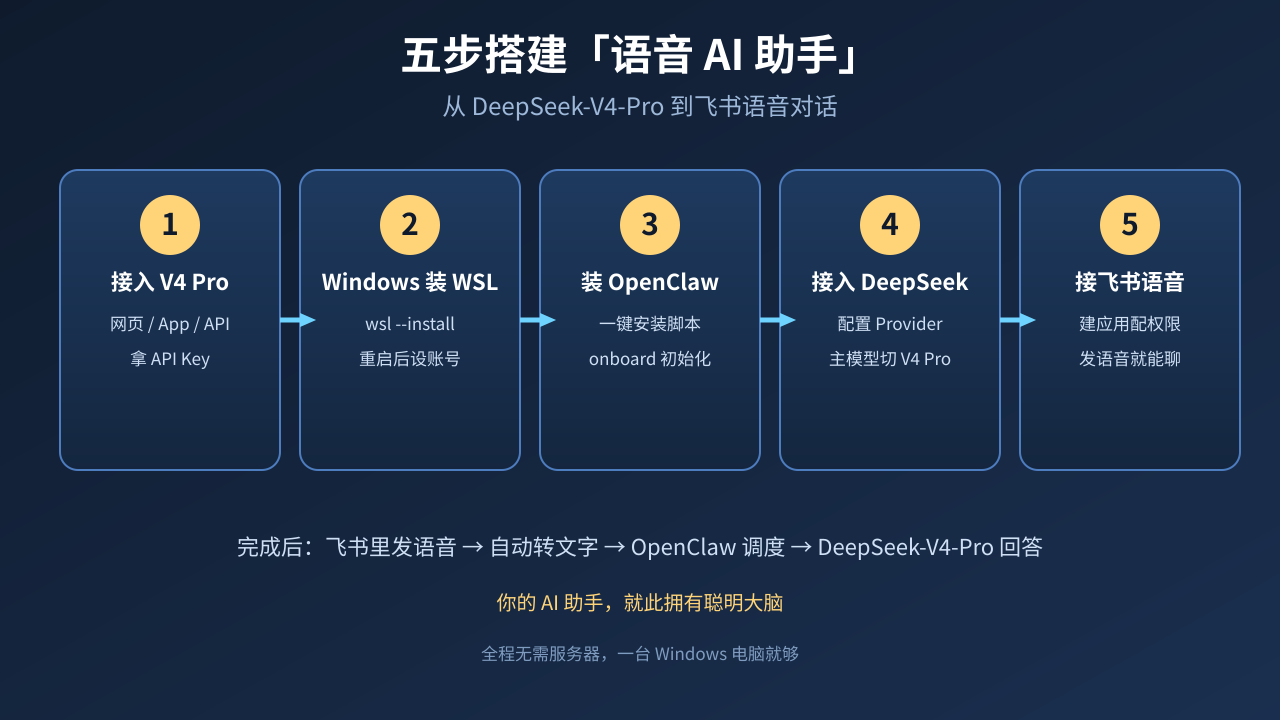
老王第一时间体验了一圈,还顺手把它接进了自己的 AI 助手。今天就出一篇完整的实战教程:从接入 DeepSeek-V4-Pro,到在 Windows 上搭一套"语音对话"的 AI 助手,全程手把手。
先说句实在话:这套流程涉及 WSL、命令行、开放平台配置,对新手来说中途遇到报错很正常——环境不一样、版本不一样,都可能卡住。所以如果你在任意一步卡住了,别硬扛。这里先说清楚"能问谁"的规则:OpenClaw 装好、能正常对话之后,有问题就可以直接问它;在它还没装好、没法对话之前(比如 WSL 阶段、OpenClaw 安装阶段),遇到问题问网页版 DeepSeek。
一、DeepSeek-V4-Pro 怎么接入使用?
V4 Pro 是 DeepSeek 最新的旗舰模型,最大的变化在 Agent 能力:支持 Terminal 工具调用,能自己执行代码、调试、跑项目,还能完成代码生成、项目重构等全链路开发任务。
接入方式有三种,按需选择:
方式一:网页版。打开 DeepSeek 官网(chat.deepseek.com),登录后在模型列表选择 DeepSeek-V4-Pro 即可,零门槛、免费,适合先体验。
方式二:官方 App。应用商店下载 DeepSeek App,登录后在模型设置里切换到 V4 Pro,手机上随时用。
方式三:API 接入(开发者/进阶玩法)。到 DeepSeek 开放平台(platform.deepseek.com)注册,创建 API Key,接口是 OpenAI 兼容格式,模型名填 deepseek-v4-pro 即可调用。这也是今天教程的主角——我们要把它接进自己的 AI 助手。
二、在 Windows 上安装 WSL
WSL(Windows Subsystem for Linux)能让你在 Windows 里直接跑一个 Linux 环境,OpenClaw 这类 AI 助手框架装在 WSL 里最省心。
安装步骤:
1. 在 Windows 搜索框输入 PowerShell,右键选择「以管理员身份运行」;
2. 执行安装命令:
wsl --install
3. 等待下载安装完成,重启电脑;
4. 重启后首次启动 Ubuntu 终端,按提示设置 Linux 用户名和密码(注意:输入密码时屏幕不显示,是正常的,盲打就行);
5. 验证是否成功:在 PowerShell 里执行 wsl -l -v,看到 Ubuntu 状态为 Running 即可。
新手常见坑:如果执行 wsl --install 报错或下载很慢,通常是网络或系统版本问题,这步 OpenClaw 还没装,先用 DeepSeek 网页版问——它会告诉你该开哪个系统功能(比如"虚拟机平台")或者怎么换安装源。
三、在 WSL 里安装 OpenClaw
OpenClaw 是一个开源的 AI 助手网关框架,负责把各种大模型和聊天平台(飞书、微信、Telegram 等)串起来。它要求 Node.js 22.22.3+ 或 24.15+,官方一键安装脚本会自动装好 Node。
打开 WSL 终端(Ubuntu),执行:
curl -fsSL https://openclaw.ai/install.sh | bash
装完后按提示运行 openclaw onboard 完成初始化(设置工作目录等)。完成后用 openclaw status 能看到网关在运行,就说明装好了。
新手常见坑:如果提示 command not found,说明 OpenClaw 还没装好,自然也没法问它——把报错丢给网页版 DeepSeek,它会告诉你把安装路径加进 PATH;如果下载卡住,多半是网络问题,同样问网页版 DeepSeek 怎么处理。
四、让 OpenClaw 接入 DeepSeek-V4-Pro
OpenClaw 通过配置模型提供方来接入 DeepSeek。在配置里添加 DeepSeek provider:
openclaw config set models.providers.deepseek.baseUrl https://api.deepseek.com
openclaw config set models.providers.deepseek.apiKey 你的DeepSeek_API_Key
openclaw config set agents.defaults.model.primary deepseek/deepseek-v4-pro
然后把 V4 Pro 加进模型列表(OpenAI 兼容接口,支持推理和百万级上下文):
openclaw config add models.providers.deepseek.models --id deepseek-v4-pro --name "DeepSeek V4 Pro" --reasoning true
重启网关后,OpenClaw 的"大脑"就换成 DeepSeek-V4-Pro 了。想省成本也可以用同系列的 deepseek-v4-flash,切换只改一个模型名。
新手常见坑:API Key 一定要在 DeepSeek 开放平台创建后立刻复制保存,关闭页面就看不到了;如果调用报鉴权错误,说明 DeepSeek 还没接成功——不过这时 OpenClaw 本身已经能正常对话了,直接把报错丢给它,它会告诉你哪里填错了。
五、接入飞书,实现"语音→OpenClaw→DeepSeek"对话
最后一步,把 OpenClaw 接进飞书,以后在飞书里发语音消息,就能直接和带着 DeepSeek-V4-Pro 大脑的 AI 助手对话了。这一步配置项最多,是新手最容易迷路的地方,一步步来:
1. 打开飞书开放平台(open.feishu.cn),登录后点击「创建企业自建应用」,填个应用名称和图标,创建完成后进入应用详情页;
2. 在「凭证与基础信息」里找到 App ID 和 App Secret(Secret 点"查看"后会要求验证,同样记得复制保存);
3. 在「应用能力」里添加「机器人」能力;
4. 在「权限管理」里给机器人开好消息读取、发送消息、接收消息等权限,并发布应用版本(需要企业管理员审核);
5. 在 OpenClaw 配置里启用飞书通道:
openclaw config set channels.feishu.appId 你的AppID
openclaw config set channels.feishu.appSecret 你的AppSecret
openclaw config set channels.feishu.domain feishu
6. 事件订阅选长连接方式(不用配公网回调地址,省事很多);
7. 重启网关,在飞书里搜索你的应用机器人,发一条私聊消息触发配对,配对完成后就能正常对话了;
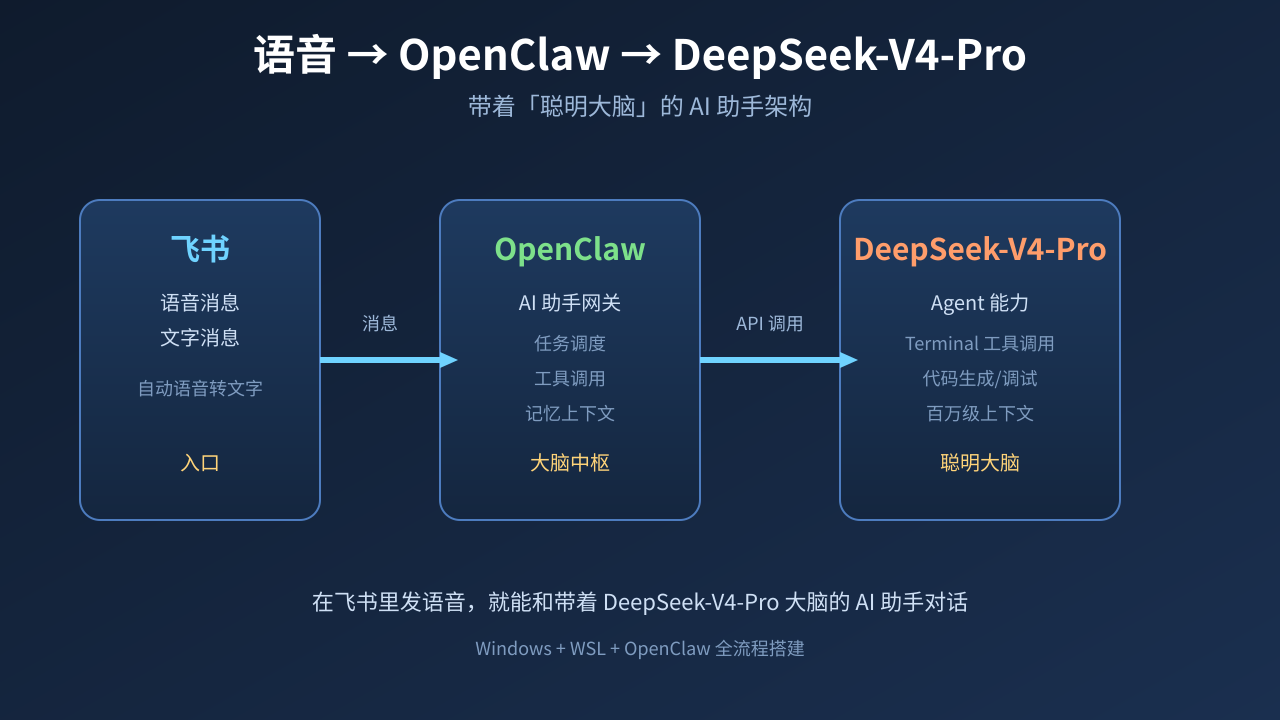
8. 语音玩法:在飞书里直接发语音消息,OpenClaw 会自动把语音转成文字,再交给 DeepSeek-V4-Pro 处理,最后用文字(或 TTS 语音)回复你。语音→OpenClaw→DeepSeek 的链路就通了。
新手常见坑:权限开了但机器人不回消息,八成是事件订阅或权限没配全;App Secret 填错会直接连不上。到这一步 OpenClaw 已经能正常对话了,这些报错信息直接丢给它,几分钟就能定位。
配完这套,你就拥有一个"带着聪明大脑的 AI 助手":平时在飞书里发消息、发语音都能聊,写代码、查资料、跑任务,DeepSeek-V4-Pro 的 Agent 能力随叫随到。
最后再啰嗦一句:这套流程一次性走通确实有点门槛,但真卡住了不用慌——OpenClaw 还没装好时问网页版 DeepSeek,装好之后就直接问 OpenClaw,让它带你一步步过,比自己硬啃文档快得多。
关注「数字老王」,教你用AI偷懒,懒出效率,懒出收益。